


Contrairement à WordPress, sur ParoisseConnect, les menus sont directement gérés depuis la page elle-même.
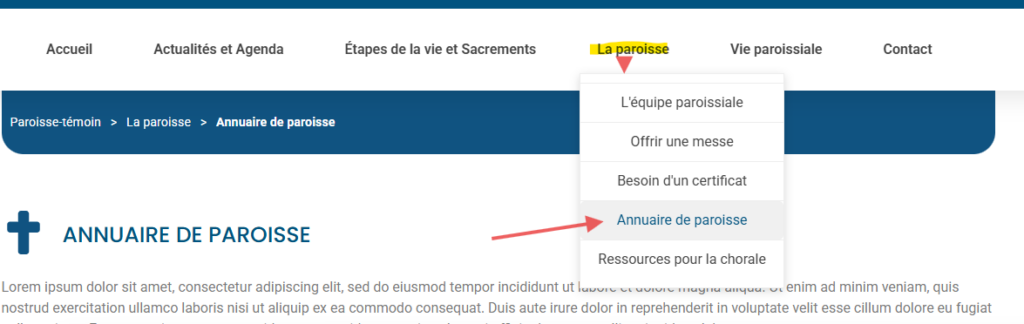
Pour ce tutoriel, nous allons utiliser un exemple concret en modifiant le menu « Annuaire de paroisse », qui est un sous-menu de « La paroisse ».
Étape 1 : accéder à la page
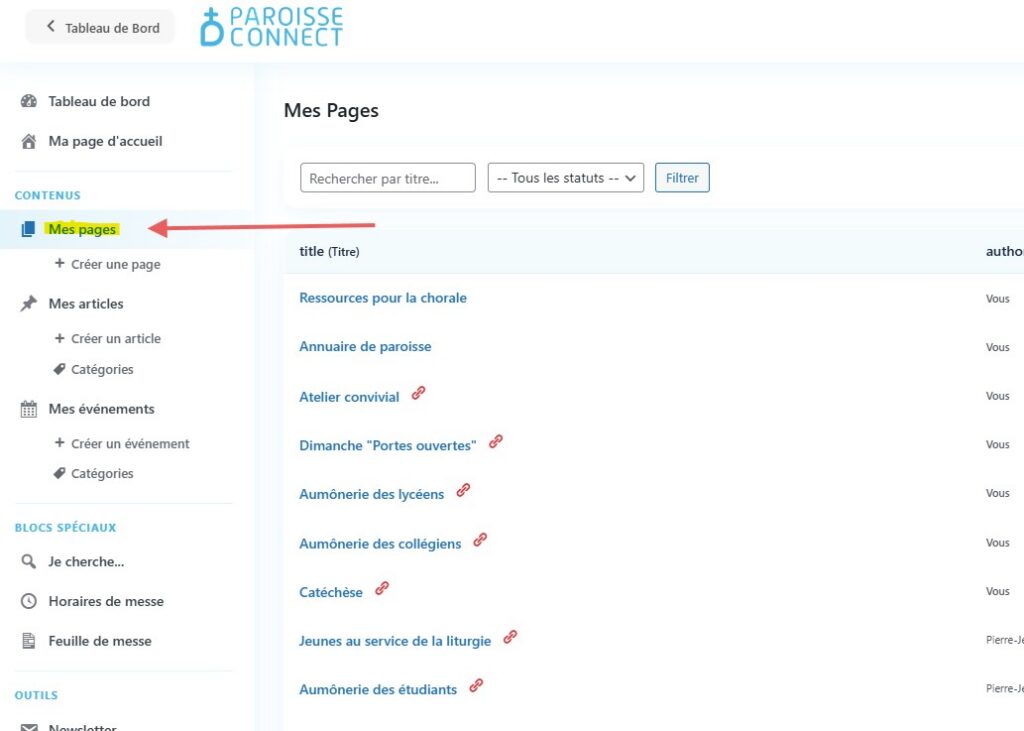
Dans un premier temps, depuis le dashboard, cliquez sur « Mes pages ».
Ensuite, recherchez la page que vous souhaitez ajouter au menu (ou en sous-menu). Dans notre exemple, il s’agit de « Annuaire de paroisse ».
Une fois la page identifiée, cliquez sur « Modifier ».
Étape 2 : configurer l’affichage dans le menu
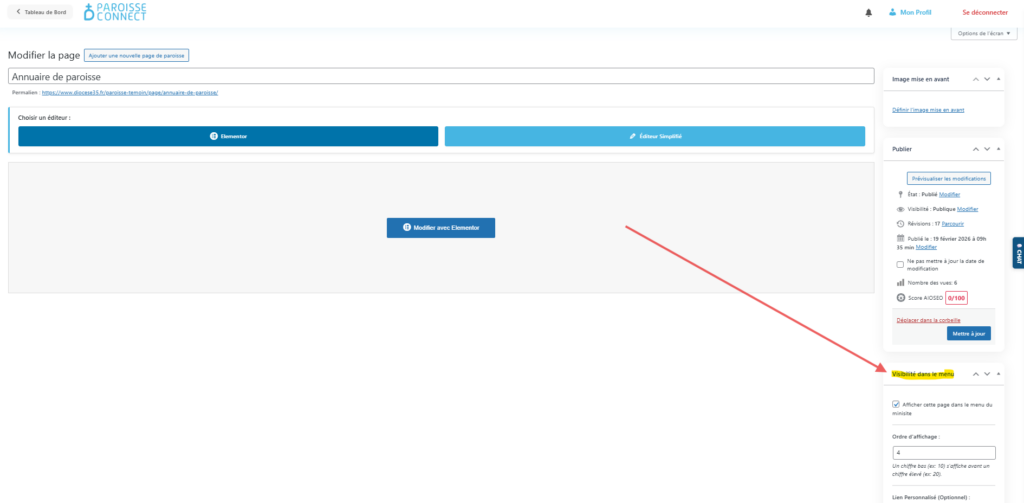
Une fois sur la page de modification, il n’est pas nécessaire d’ouvrir Elementor ou l’éditeur simplifié.
Tout se passe en bas à droite de la page, dans le bloc nommé « Visibilité dans le menu ». Plusieurs options sont alors disponibles.
Exemple : ajouter « Annuaire de paroisse » en sous-menu de « La paroisse »
Pour placer la page « Annuaire de paroisse » en sous-menu du menu « La paroisse », suivez ces étapes :
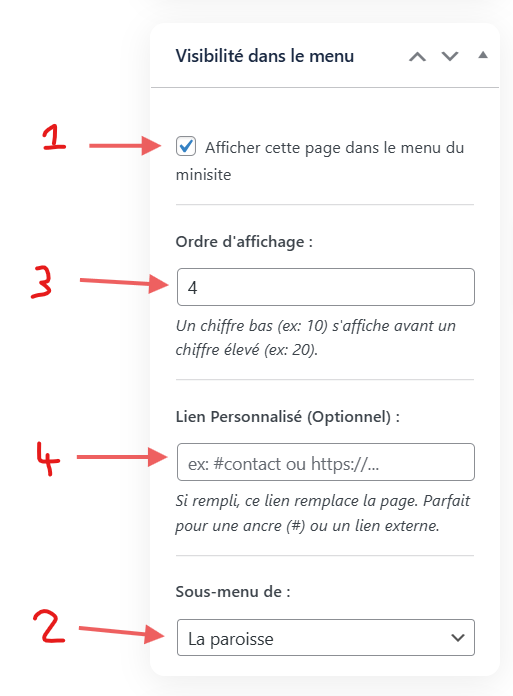
Cochez la case « Afficher cette page dans le menu du minisite ».
Choisissez le menu sous lequel vous souhaitez afficher la page.
Dans notre exemple, il s’agit du menu « La paroisse ».
Si vous sélectionnez « Aucune », le lien apparaîtra dans le menu principal du site.
👉 Si cette liste déroulante n’apparaît pas immédiatement, enregistrez d’abord la page.Choisissez l’ordre d’affichage du lien dans le menu.
Que ce soit pour le menu principal ou un sous-menu, cet ordre permet de définir la position du lien.
Dans notre exemple, le sous-menu « Annuaire de paroisse » est en 4ᵉ position, entre « Besoin d’un certificat » et « Ressources pour la chorale ». Nous avons donc choisi 4 comme ordre d’affichage.Si vous souhaitez que l’internaute soit redirigé vers une autre page lorsqu’il clique sur le lien du menu, vous pouvez renseigner une URL dans le champ « Lien personnalisé (optionnel) ».
À noter
Il arrive parfois que l’ordre d’affichage ne fonctionne pas comme prévu. Si le lien ne s’affiche pas à la position souhaitée, vérifiez qu’aucun autre lien du même menu n’utilise le même numéro d’ordre.
Dans notre exemple, si une autre page du sous-menu « La paroisse » est déjà positionnée en 4, alors « Annuaire de paroisse » s’affichera automatiquement en 5.
À noter
Si votre page de menu sert uniquement à afficher un sous-menu, renseignez « # » dans le champ « Lien personnalisé (optionnel) ».
Cela permet, notamment sur mobile, d’éviter une redirection et d’afficher uniquement le sous-menu lorsque l’utilisateur clique sur le lien.