
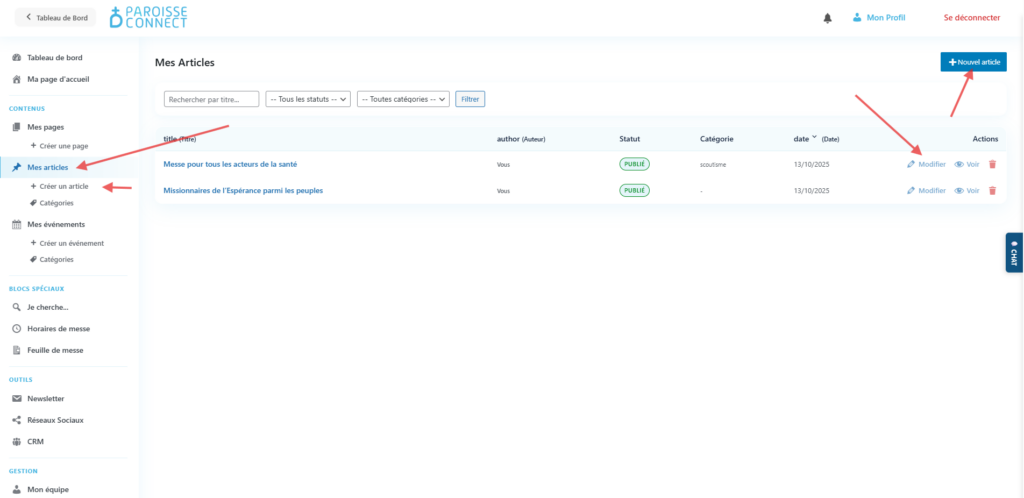
Pour modifier ou créer un article, rendez-vous sur votre dashboard, puis cliquez sur « Mes articles ». Tous vos articles y seront listés.
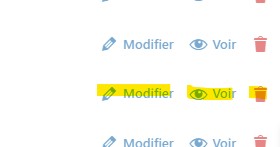
Pour modifier un article, cliquez sur « Modifier » à droite, sur la ligne correspondant à l’article concerné.
Pour voir l’article, cliquez sur l’œil « Voir ».
Pour supprimer l’article, cliquez sur la corbeille rouge.
Pour créer un nouvel article, cliquez sur « + Nouvel article » en haut à droite.
Comme pour une page, les éditeurs restent inaccessibles tant que l’article n’a pas été publié. Vous pouvez toutefois publier l’article puis le remettre immédiatement en brouillon afin de le modifier avec Elementor, tout en le laissant hors ligne.
À noter
Vous pouvez modifier le contenu de votre article, mais pas son modèle d’affichage, qui est identique pour toutes les paroisses. Si cela pose problème, vous pouvez créer un ticket depuis votre dashboard pour contacter un administrateur.
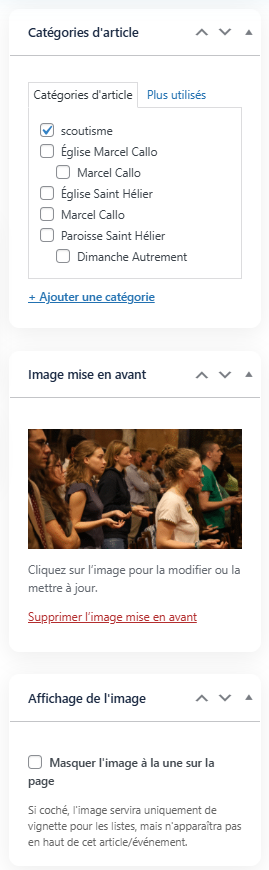
La différence principale entre un article et une page réside dans la catégorisation : vous pouvez classer vos articles pour les filtrer facilement par la suite. Il est possible d’ajouter, modifier ou supprimer des catégories. Pour en savoir plus, [cliquez ici].
Vous pouvez choisir de masquer l’image à la une dans l’article ; elle restera toutefois visible sur Google lors d’une recherche.